
トップタイトル|インスタグラム使い方
プロフィールアイコン画像変更できない原因方法
最終更新日:
112,915 view
インスタでアイコン(プロフィール画像)が変えれない原因と対処方法

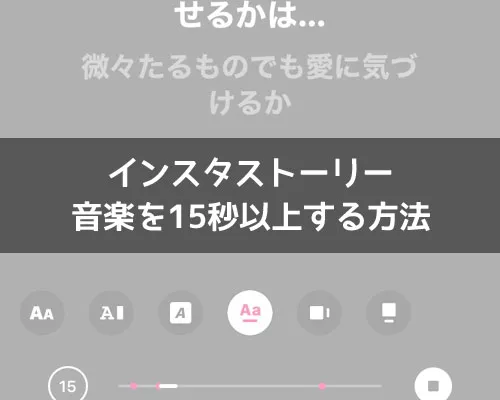
インスタストーリーで音楽を15秒以上流したい時ってありますよね。


通常の設定では音楽の再生が最大15秒までとなっています。


このページではストーリーで音楽を15秒以上再生する方法について解説します。


目次


疑問が残っている時はこちら

インスタストーリーで音楽を15秒以上再生するには?


インスタストーリーで音楽を15秒以上する方法!写真を動画にして対応しよう


インスタストーリーでは一つの写真に音楽を15秒以上設定することはできません。


これはインスタの仕様になっているのでどうすることもできないです。


しかし、やり方によっては15秒以上の音楽を流すことも可能です。


具体的には以下のような方法があります。


  • 写真を15秒以上の動画に加工する

  • 複数枚投稿を使う


それぞれについて解説します。


疑問が残っている時はこちら

写真を15秒以上の動画に加工する


インスタストーリーで写真を投稿しても音楽を15秒以上つけることはできないですが、写真を動画にすれば話は別です。


例えば一枚の写真を30秒の動画に編集して、その動画をストーリーに投稿すると30秒の音楽をつけることができます。


動画といっても見た目的には全く動きのない動画なので、写真に30秒の音楽がついてるように見えます。


写真を動画に加工する方法としては『InShot』アプリを使います。


関連リンク


『InShot』アプリを使って写真の動画に加工する具体的な方法は以下になります。


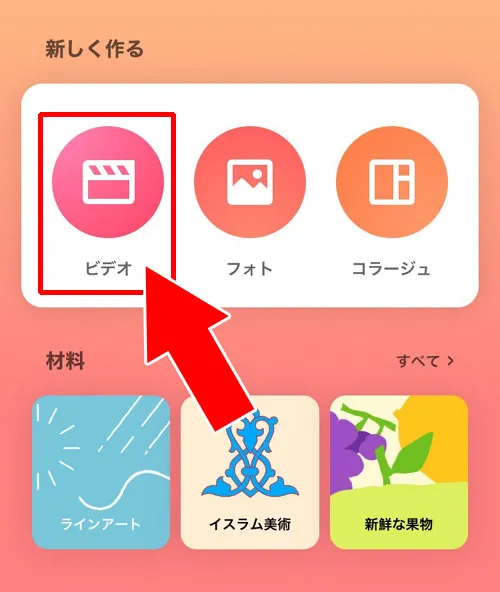
  1. 『InShot』アプリを起動して『ビデオ』をタップ

  2. 写真を15秒以上の動画に加工する|インスタストーリーで音楽を15秒以上する方法!写真を動画にして対応しよう


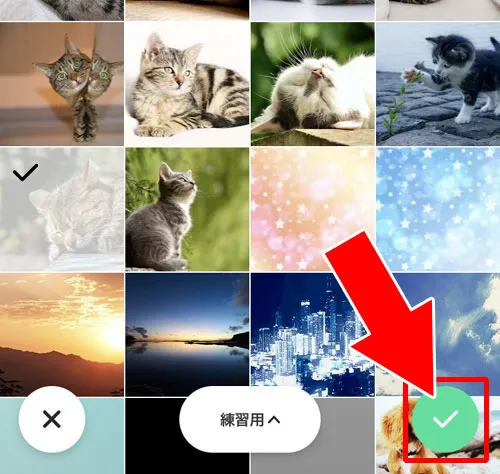
  3. 動画に加工したい写真を選択して『チェックアイコン』をタップ

  4. 写真を15秒以上の動画に加工する|インスタストーリーで音楽を15秒以上する方法!写真を動画にして対応しよう


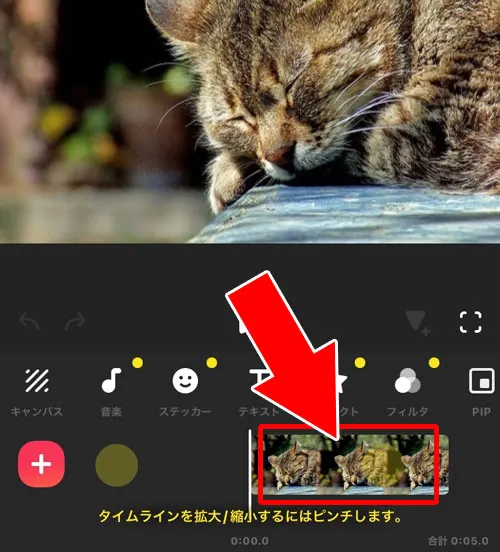
  5. 読み込まれた写真のタイムラインをタップ

  6. 写真を15秒以上の動画に加工する|インスタストーリーで音楽を15秒以上する方法!写真を動画にして対応しよう


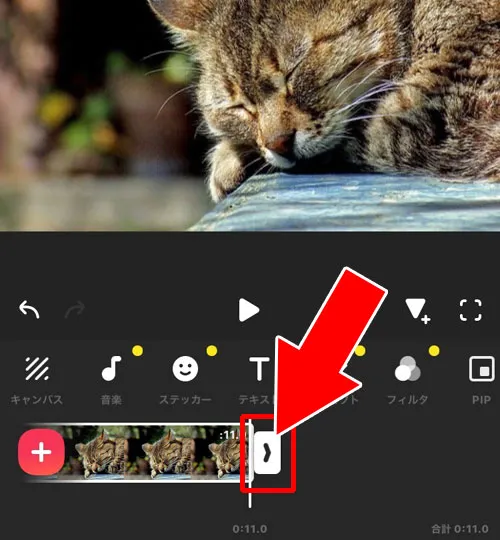
  7. 『>』をスライドさせて右に広げていく

  8. 写真を15秒以上の動画に加工する|インスタストーリーで音楽を15秒以上する方法!写真を動画にして対応しよう


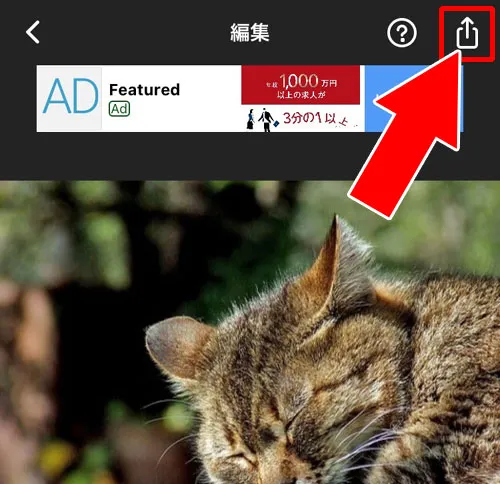
  9. 動画として再生する希望秒数まで広げたら『転送アイコン』をタップ

  10. 写真を15秒以上の動画に加工する|インスタストーリーで音楽を15秒以上する方法!写真を動画にして対応しよう


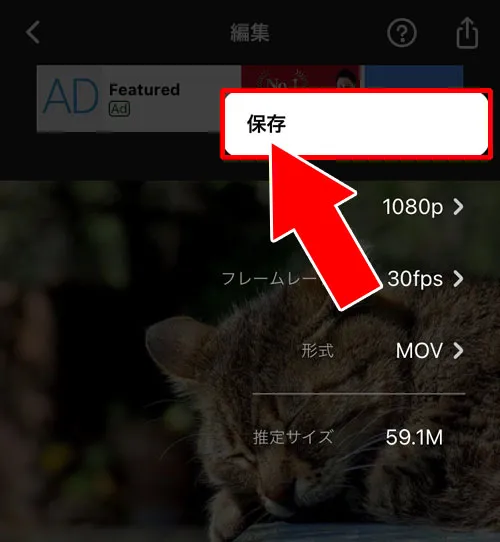
  11. 『保存』をタップ

  12. 写真を15秒以上の動画に加工する|インスタストーリーで音楽を15秒以上する方法!写真を動画にして対応しよう


これで写真の動画に加工することができます。


この動画をストーリーに投稿すると、見た目を写真ですが実際は動画になっているので動画の秒数分の音楽をつけることができます。


仮に30秒の動画であれば音楽も30秒となります。


疑問が残っている時はこちら

ストーリーの複数枚投稿で音楽も複数使う


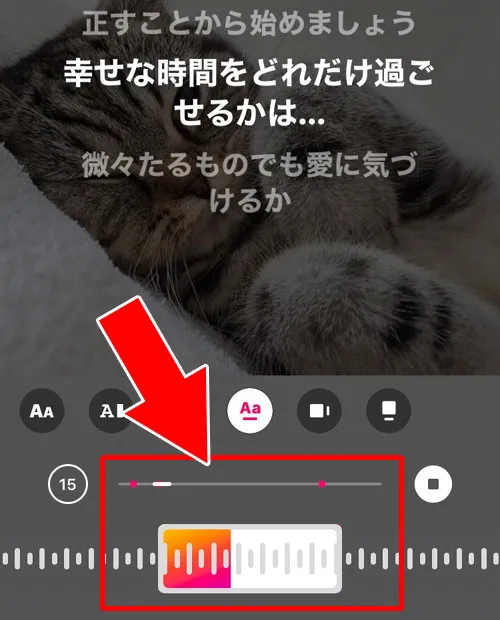
インスタストーリーで写真を複数枚選択し、写真ごとに15秒の音楽を設定していきます。


そして、ひとつの写真で15秒ぶんの音楽が流れるように設定し、次の写真になるとそこから次のフレーズが再生されるように設定して行きます。


音楽の再生開始位置は自分で自由に設定できるので写真ごとに再生開始位置を変更すれば連続して音楽を流すといったこともできるようになります。


ストーリーで複数枚投稿をしてそれぞれに音楽を設定するには以下の方法で行います。


  1. インスタグラムアプリを起動し、ストーリーの投稿画面を開く


  2. 写真選択画面で『選択』をタップ

  3. ストーリーの複数枚投稿で音楽も複数使う|インスタストーリーで音楽を15秒以上する方法!写真を動画にして対応しよう


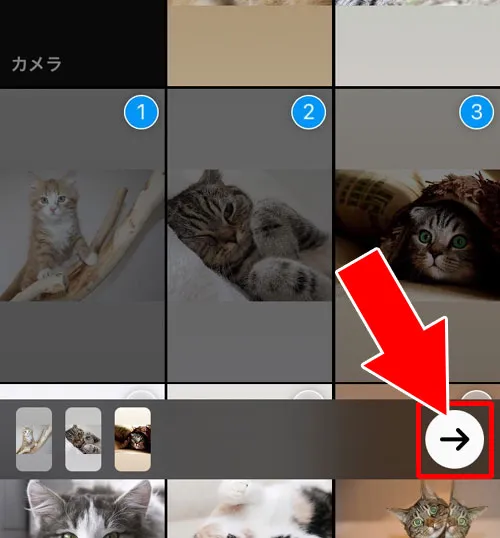
  4. 写真を複数枚選択して『→』をタップ

  5. ストーリーの複数枚投稿で音楽も複数使う|インスタストーリーで音楽を15秒以上する方法!写真を動画にして対応しよう


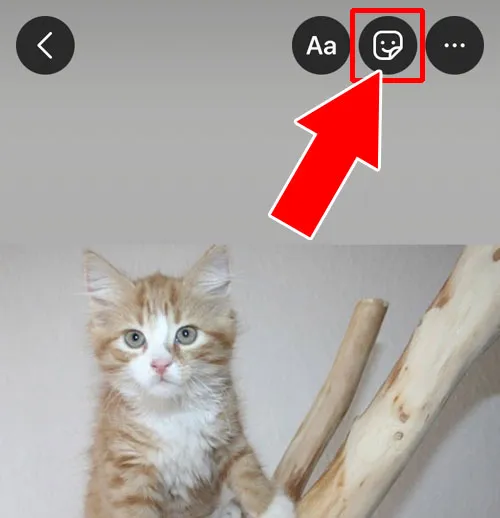
  6. 『スタンプ』アイコンをタップ

  7. ストーリーの複数枚投稿で音楽も複数使う|インスタストーリーで音楽を15秒以上する方法!写真を動画にして対応しよう


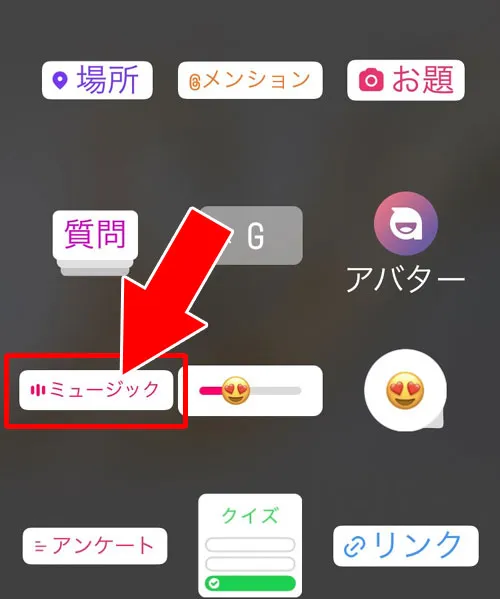
  8. 『ミュージック』スタンプをタップ

  9. ストーリーの複数枚投稿で音楽も複数使う|インスタストーリーで音楽を15秒以上する方法!写真を動画にして対応しよう


  10. 好きな音楽を選択

  11. ストーリーの複数枚投稿で音楽も複数使う|インスタストーリーで音楽を15秒以上する方法!写真を動画にして対応しよう


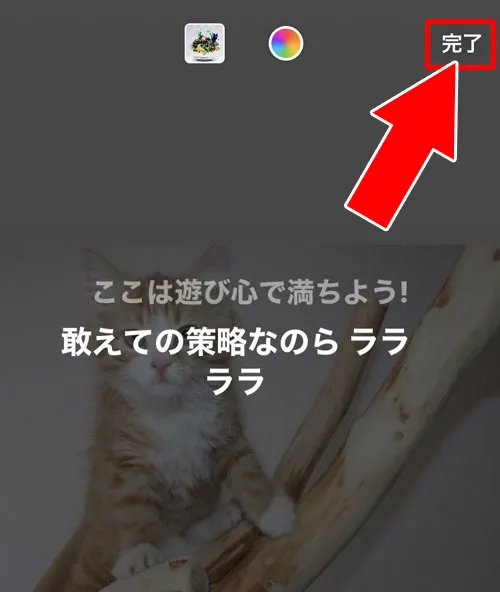
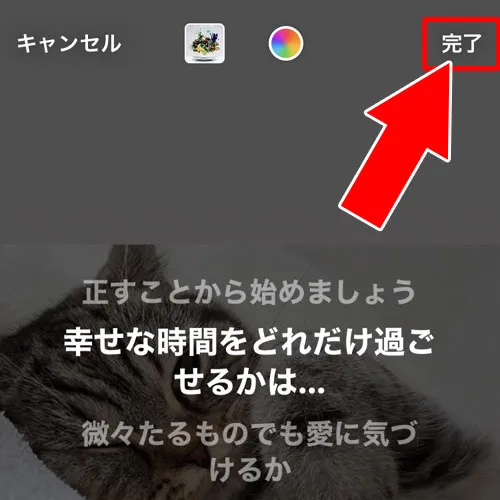
  12. 音楽の再生パターンや再生開始位置などを調整して『完了』をタップ

  13. ※この時に再生が終わる部分(歌詞)を確認しておく


    ストーリーの複数枚投稿で音楽も複数使う|インスタストーリーで音楽を15秒以上する方法!写真を動画にして対応しよう


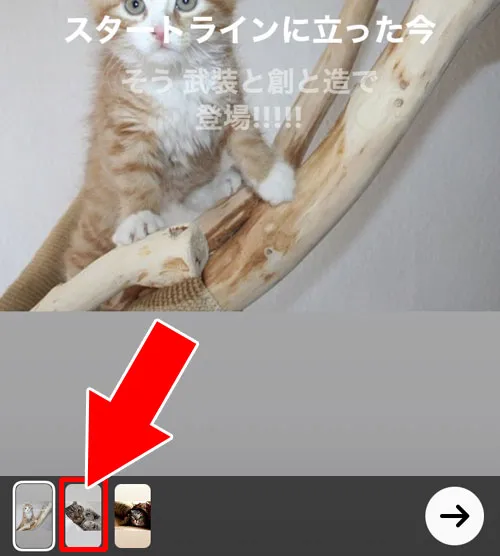
  14. 次の写真を選択

  15. ストーリーの複数枚投稿で音楽も複数使う|インスタストーリーで音楽を15秒以上する方法!写真を動画にして対応しよう


  16. 再度、同じようにスタンプアイコンのミュージックスタンプから同じ音楽を選択する

  17. ストーリーの複数枚投稿で音楽も複数使う|インスタストーリーで音楽を15秒以上する方法!写真を動画にして対応しよう


  18. 音楽の再生開始位置を前回設定した終了個所の続きから始まるように調整する

  19. ストーリーの複数枚投稿で音楽も複数使う|インスタストーリーで音楽を15秒以上する方法!写真を動画にして対応しよう


  20. 『完了』をタップ

  21. ストーリーの複数枚投稿で音楽も複数使う|インスタストーリーで音楽を15秒以上する方法!写真を動画にして対応しよう


  22. さらに次の写真を選択し、この流れを写真の枚数分続ける


これで複数枚投稿をして音楽もそれぞれの写真に設定することができます。


注意点としては写真ごとに音楽の再生開始位置を正しく調整することです。


音楽がどの部分で終わってしまうか確認しておき次の写真で開始位置を調整する必要があるのでその点だけ注意しましょう。


疑問が残っている時はこちら

インスタの音楽スタンプを使いこなそう


インスタグラムのストーリー機能には写真や動画に音楽をつけられる「音楽スタンプ」があります。


この記事では音楽を15秒以上流す方法を中心に紹介しましたがそれに加えて基本的な使い方や活用法注意点も知っておくとより便利です。


ここでは音楽スタンプの使い方や再生時間の調整方法スタンプが使えないときの対処法などよくある疑問点について詳しく解説します。


疑問が残っている時はこちら

音楽スタンプの使い方をおさらい


音楽スタンプを使うにはストーリー編集画面でスタンプアイコンをタップし「音楽」を選びます。


好きな曲を検索し希望のパートを選んで挿入するだけで簡単に音楽付きのストーリーが作れます。


歌詞の表示形式やスタイルを変更することも可能です。


複数のスタイルを試して自分らしい演出を見つけましょう。


疑問が残っている時はこちら

再生時間の調整方法を知っておこう


写真の場合音楽の再生時間は5秒から最大15秒まで調整可能です。


曲のスライダーを使って好きな部分を切り取って設定しましょう。


一方、動画の場合は動画の長さに合わせて音楽が自動的に設定されます。


より長く音楽を流したい場合は動画を投稿することで15秒以上の再生も可能になります。


再生時間の調整に慣れておくとストーリーの自由度が広がります。


疑問が残っている時はこちら

音楽スタンプが出ないときの対処法


まれに音楽スタンプが表示されないことがあります。


原因としてはインスタグラムのアプリが古いバージョンのままであったり地域制限がある場合が考えられます。


またビジネスアカウントでは一部の楽曲が使用できないこともあります。


アプリのアップデートやアカウントの設定確認をしてみてください。


音楽が使えない原因を特定し対処することで再び音楽を楽しむことができるでしょう。


疑問が残っている時はこちら

便利な活用術でさらに楽しもう


「作成モード」を使えば背景色と文字だけの画面でも音楽スタンプを使うことができます。


テンポよく伝えたいときやシンプルに気持ちを共有したいときに便利です。


また気に入った楽曲は事前に保存しておくことですぐに使えるようになります。


音楽スタンプを活用すればストーリーの表現がグッと広がります。


日々の投稿にぜひ取り入れてみてください。


疑問が残っている時はこちら

ストーリー動画の長さと分割のコツ


インスタのストーリーは1つの動画につき最大60秒まで対応しています。


それ以上の長さの動画を投稿したい場合自動的に複数の15秒クリップに分割されます。


その際も音楽はつけられますが曲が途中で切れることもあるため事前にどの範囲を使うか決めておくと安心です。


動画編集アプリを併用すればよりスムーズに投稿が可能になります。


動画投稿を活用することで音楽を長く楽しむことができるでしょう。


疑問が残っている時はこちら

写真と動画で音楽時間が違う理由


写真ストーリーは表示時間が15秒固定のため音楽もそれ以上再生できません。


対して動画は動画自体の長さに合わせて音楽を設定できる仕組みです。


そのため写真をそのまま投稿するよりも写真を動画化して投稿した方が自由度は高くなります。


対象URLで紹介している方法はこの仕様をうまく活用したやり方と言えるでしょう。


写真1枚でも動画として書き出せば音楽を15秒以上流せる可能性が広がります。


目的に応じて写真か動画かを選ぶ意識を持つことが重要です。


疑問が残っている時はこちら

音楽活用で反応を高めるコツ


ストーリーで音楽を使う際はただ流すだけでなく見せ方も重要です。


特にサビ部分を使うことで視聴者の印象に残りやすくなりますし写真や動画の内容とテンポを合わせることで一体感が生まれます。


またトレンドの楽曲を使うことで再生率や反応が上がる傾向もあります。


さらにリールと組み合わせて活用することでより長い動画と音楽を楽しませることも可能です。


こうした工夫を取り入れることで単なる投稿ではなくより魅力的なストーリーに仕上げることができるでしょう。


疑問が残っている時はこちら

まとめ


インスタストーリーで音楽を15秒以上設定する場合は、写真を15秒以上の動画にしてその動画をストーリーに投稿する方法と、複数枚投稿で写真を複数選択してそれぞれの写真に音楽を設定するというやり方で対応します。


複数枚投稿で対応する場合はアプリのダウンロードも不要なので簡単ですが、音楽の再生開始位置を調整するのが少し面倒です。


音楽の調整をするのが面倒な方は『InShot』アプリをダウンロードして写真を動画に加工する方法で対応していくと良いでしょう。


インスタストーリーの音楽については以下でも詳しく解説してるので参考にしてください。


関連リンク

【執筆者】makise


この記事はお役に立ちましたか?

インスタグラムに関するトラブルや不具合情報、困った時の対策をお知らせするツイッターアカウントです。 裏ワザや最新情報、便利ネタ等もお送りするのでフォローしてお役立てください。


同じカテゴリの人気記事
インスタのプロフィールが改行できない原因!自己紹介で空白改行の仕方も解説

インスタのプロフィールでは改行が使えます。 プロフィールの自己紹介で改行を使って文章を書くと読みやすくなったりおしゃれに見せることができます。 しかし、なぜか改行ができない時...
最終更新日:2026-03-18
改行 できない 自己紹介 対処方法
インスタでユーザーが見つかりませんでしたと表示される原因

インスタで他人のプロフィール画面を見ていると『ユーザーが見つかりませんでした。』と表示されたことはありませんか? インスタでは退会(アカウント削除)したユーザーのプロフィール画...
最終更新日:2026-04-26
ユーザー 見つかりません 原因 ブロック
インスタのプロフィール写真(アイコン画像)を保存する方法

インスタグラムで画像を保存するにはスクショ(スクリーンショット)を撮って保存するのが定番です。 スクショで保存する理由は、インスタのアプリでは画像を長押しして保存する事が出来な...
最終更新日:2025-04-15
写真 画像 保存 方法
インスタでアイコン(プロフィール画像)が変えれない原因と対処方法

インスタストーリーで音楽を15秒以上流したい時ってありますよね。 通常の設定では音楽の再生が最大15秒までとなっています。 このページではストーリーで音楽を15秒以上再生する方法に...
最終更新日:2026-05-07
アイコン 画像 変更できない 原因 方法
インスタのアイコン(プロフィール写真)を拡大する方法

インスタグラムではプロフィール写真をタップしても拡大して見る事はできません。 お気に入り芸能人のプロフィール写真などはサイズを拡大して見てみたいという方も多いのではないでしょう...
最終更新日:2020-07-09
アイコン 写真 拡大 方法
インスタのプロフィールアイコンで縁が虹色になる理由とやり方

【6/12更新】 インスタのストーリーでプロフィールアイコンが虹色に変わる方法を調査しました。 最新版の情報は以下でまとめてます。 関連リンク インスタのストーリーアイコンを虹色にす...
最終更新日:2026-01-07
アイコン 虹色 方法
インスタでプロフィールやアイコンが表示されない原因と対処方法

インスタでプロフィールや相手のアイコンが表示されないという経験はありませんか? 通常はプロフィール画面にアクセスすると投稿写真の一覧や自己紹介などが見れるようになってます。 ...
インスタのプロフィールでカテゴリ設定や変更方法

インスタのプロフィールを見ると名前の下にグレーで書かれた文字があります。 これはカテゴリ設定によって表示されている文字で、ある条件を満たせば誰でも表示できるようになります。 ...
最終更新日:2026-02-10
カテゴリ 設定 変更 方法
インスタのプロフィールでおしゃれ文字を使う方法!500文字以上の特殊文字をコピペできます

インスタのプロフィールはインスタ内で個性を出す大切な部分です。 ここで他人との差別化をする事で人気が出たり有名になったりする事も可能です。 海外の人からも注目されたりフォロワ...
最終更新日:2019-02-22
おしゃれ 文字 英語 方法 まとめ
インスタのプロフィールに足跡はある?足跡アプリについても調査しました

インスタで自分のプロフィールを誰が見たのか知りたい時ってありますよね。 また、自分が他人のプロフィールを見たことが相手にバレるのか気になる方も多いでしょう。 インスタストーリ...
最終更新日:2019-12-26
足跡 バレる アプリ
インスタでプロフィール編集はバレる?変更が通知されるのか解説します

インスタでプロフィール編集するとフォロワーにバレるのか気になる方もいるでしょう。 プロフィール編集するたびに通知されて変更がバレるのは少し嫌ですよね。 このページではインスタ...
最終更新日:2026-01-31
編集 変更 バレる 通知
インスタで自己紹介をオシャレに可愛く作るポイント

インスタグラムのプロフィールにある自己紹介をどんな感じで書いていますか? 一般的には2行~3行くらいのちょっとした文章を書いていると思います。 自分の趣味やインスタで投稿している...
最終更新日:2020-07-13
自己紹介 オシャレ 可愛い 作り方


シェア