

インスタグラムのストーリーで文字色を変更できますが、基本的には決められた色を使っている方が多いです。
決められた色とは文字入力の時に表示されるサンプル色で、以下の画像のように文字を書くキーボードの上にあります。
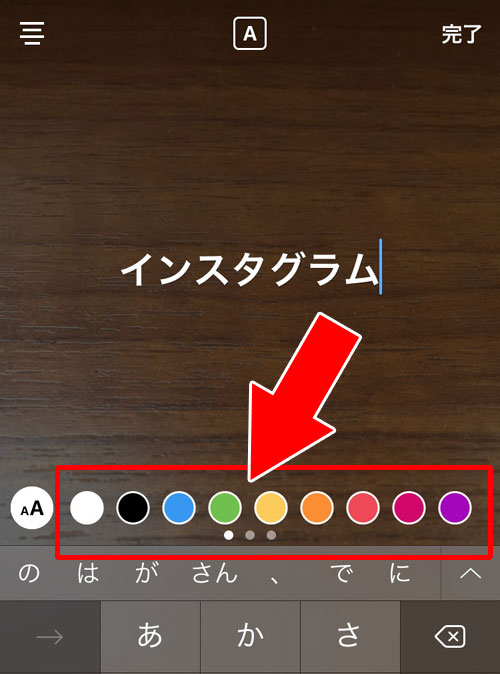
実はこの色を使わずに自由に文字の色変更ができる裏技があるのをご存知ですか?
このページでは文字色を自分で自由に変更する方法について解説します。
ストーリーで文字色を自由に変更する裏技
まず裏技を使った時の文字色の変更をお見せします。
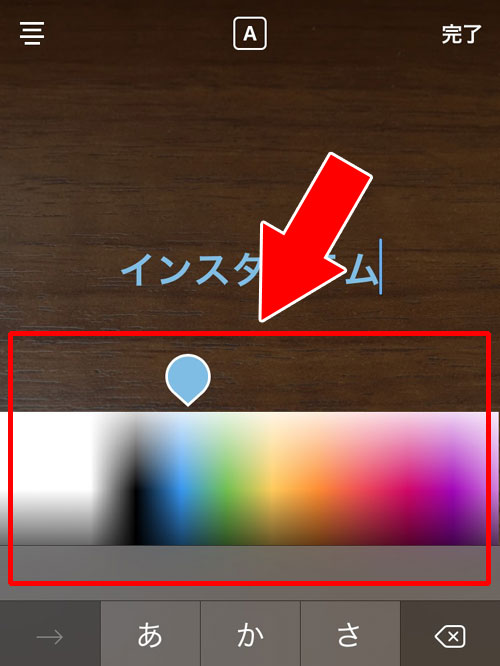
このように、文字色を自由に変更するための『カラーパレット』が使えるのです。
このカラーパレットを使えば決められた文字色以外の色も自由に変更できます。
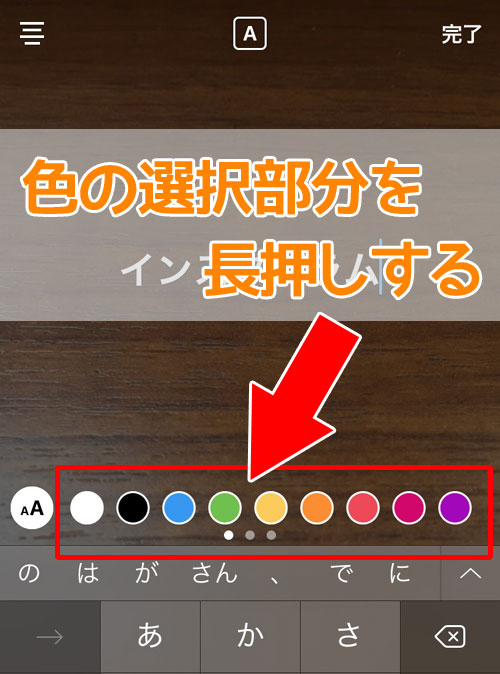
カラーパレットの使い方は簡単。表示されている文字色の好きなところを長押しするだけです。
約1秒ほど長押しすればカラーパレットが表示されるのでそのまま自由に色を決める事ができます。
1文字ずつ色を変える方法
文字色を自由に操る裏技として代表的なのが「1文字ずつ色を変える方法」です。
まず文字を入力した後色を変えたい部分を指で長押しして選択します。
その状態でカラーパレットから好きな色を選ぶことで選択した部分だけ色を変更できます。
これを繰り返すことで1文字単位で色を変えることも可能です。
少し手間はかかりますがカラフルな文字や目を引くデザインを作ることができるためストーリーの完成度を高めたい場合に非常に有効なテクニックです。
グラデーション文字の作り方
さらに応用としてグラデーション文字を作ることも可能です。
方法は文字全体を選択した状態で指を使ってカラーパレット上をスライドさせながら同時に文字選択範囲も動かすというものです。
2本指で操作する必要があり少しコツがいりますが慣れると滑らかな色の変化を表現できます。
このテクニックを使えばプロのようなデザインを簡単に再現できるでしょう。
特におしゃれな投稿を目指す方には必須の裏技です。
インスタストーリーの文字色変更をもっと楽しむ方法
インスタグラムのストーリーでは用意されているカラーを選ぶだけでなくカラーパレットやスポイトなどを使って文字色を細かく変更できます。
また一文字だけ違う色にしたり文字全体を虹色のようなグラデーションにしたりすることも可能です。
写真や動画の雰囲気に合わせて文字色を変更すればストーリー全体に統一感を出すこともできるでしょう。
ここでは基本的な文字色の変更から少し変わった裏技までまとめて紹介します。
インスタストーリーで文字をおしゃれに加工したい時は参考にしてください。
ストーリーの基本的な文字色変更方法
ストーリーで文字色を変更する場合はまずストーリーの作成画面から「Aa」をタップして文字を入力します。
入力した文字を選択した状態でカラーボタンをタップすると画面下に複数のカラーが表示されるので好きな色を選択してください。
これだけで文字全体の色を簡単に変更できます。
また表示されている色だけではなくカラー部分を長押しすることで細かな色を選択できる場合もあります。
写真や動画に合わせた色を使いたい場合にはこの方法が便利でしょう。
まずは基本的な文字色の変更方法を覚えておくとその後の加工もしやすくなります。
iPhoneとAndroidで文字色を変える方法
インスタストーリーの文字色を変更する基本的な流れはiPhoneとAndroidでほとんど同じですが文字の一部分を選択する操作などに違いが出る場合があります。
iPhoneでは変更したい文字付近をダブルタップまたは長押しして選択し選択範囲を調整します。
Androidでは変更したい文字を長押しして選択範囲を指定してください。
その後カラーパレットから好きな色を選択すれば選択した部分だけ文字色を変更できます。
ただしインスタグラムはアップデートによって画面や操作方法が変更されることもあります。
実際の画面表示を確認しながら操作するようにしましょう。
まだまだ知らない機能があるかも!?
インスタにはまだまだ知らない機能があるのかもしれません。
ストーリーやライブ配信などはこれからも拡張されていくでしょうが、こういう裏技を探してみるのも面白いですよね。
また新しい裏技を発見した際には当サイトでお知らせしたいと思います。
とりあえず、インスタストーリーに関しては以下の記事で情報をまとめているのでよろしければ参考にして下さい。
関連リンク






















 はじめに
 公式アカウント
 使い方を調べる
 その他